
🔗Home
Docker Base Images
MySql Base Image, Custom Image
PHP Image
Dockerfile Examples
Dockerfile (run,env,label,WORKDIR)
Docker Export, Import and .tar file
Running Docker Containers from docker images
- MySql
Starting Your MySQL Container
  docker run --name mysql -d \
      -p 3306:3306 \
      -e MYSQL_ROOT_PASSWORD=change-me \
      --restart unless-stopped \
      mysql:8
You can do this at any time by using docker exec to get a shell inside the container:
docker exec -it mysql mysql -p
Persisting Data With Volumes
Stop and remove your earlier container to avoid naming conflicts:
  docker stop mysql
  docker rm mysql
Then start a new container with the revised configuration:
    docker run --name mysql -d \
      -p 3306:3306 \
      -e MYSQL_ROOT_PASSWORD=change-me \
      -v mysql:/var/lib/mysql \
      mysql:8


     docker stop mysql
     docker rm mysql
Using Container Networks
First create a Docker network for your application:
docker network create example-app
Specify this network when starting your MySQL container:
  docker run --name mysql -d \
      -e MYSQL_ROOT_PASSWORD=change-me \
      -v mysql:/var/lib/mysql \
      --network example-app \
      mysql:8
Connect another container to the same network:
  docker run --name api-server -d \
      -p 80:80 \
      --network example-app \
      example-api-server:latest
MySQL Configuration:
  -e
     MYSQL_DATABASE
     MYSQL_USER and MYSQL_PASSWORD
     MYSQL_RANDOM_ROOT_PASSWORD
     MYSQL_ROOT_PASSWORD
     MYSQL_ALLOW_EMPTY_PASSWORD
     MYSQL_ROOT_PASSWORD_FILE
Docker secrets or volumes to inject values as files.
  mkdir secrets
  echo "P@$$w0rd" > secrets/mysql-root-password

  docker run --name mysql -d \
      -p 3306:3306 \
      -e MYSQL_ROOT_PASSWORD_FILE=/run/secrets/mysql-root-password \
      -v ./secrets:/run/secrets \
      --restart unless-stopped \
      mysql:8
Creating a Custom Image
Here’s an example my.cnf that changes some MySQL settings:
  my.cnf[mysqld]
  innodb-ft-enable-stopword = 0
  innodb-ft-min-token-size = 1
Dockerfile
  FROM mysql:8
  COPY my.cnf /etc/mysql/conf.d/my.cnf
Build your image:
docker build -t custom-mysql:latest .
Now you can run your image to start a MySQL instance that automatically uses your config file:
  docker run --name custom-mysql -d \
      -p 3306:3306 \
      -e MYSQL_ROOT_PASSWORD=change-me \
      -v mysql:/var/lib/mysql \
      custom-mysql:latest
Dockerfile:
  FROM php:8.1.4-fpm

  RUN apt-get update && apt-get install -y \
      git \
      curl \
      zip \
      unzip

  RUN curl -sS https://getcomposer.org/installer | php -- --install-dir=/usr/local/bin --filename=composer \
      chown -R www-data:www-data /var/www #It may be added
  WORKDIR /var/www
FROM php:7.2-alpine3.8

RUN apk update
RUN apk add bash
RUN apk add curl

# INSTALL COMPOSER
RUN curl -s https://getcomposer.org/installer | php
RUN alias composer='php composer.phar'

# INSTALL NGINX
RUN apk add nginx


FROM php:8.0.2-apache
RUN apt-get update && apt-get upgrade -y
RUN apt-get install -y mariadb-client libxml2-dev
RUN apt-get autoremove -y && apt-get autoclean
RUN docker-php-ext-install mysqli pdo pdo_mysql xml
COPY --from=composer /usr/bin/composer /usr/bin/composer
FROM php:7.3-fpm-alpine
RUN docker-php-ext-install pdo pdo_mysql
RUN docker-php-ext-install mysqli && docker-php-ext-enable mysqli

RUN php -r "readfile('http://getcomposer.org/installer');" | php -- --install-dir=/usr/bin/ --filename=composer
RUN apk update
RUN apk upgrade
RUN apk add bash
RUN alias composer='php /usr/bin/composer'
How to install PHP composer inside a docker container:
-
FROM php:7.1.3-fpm
RUN apt-get update && apt-get install -y libmcrypt-dev
mysql-client libmagickwand-dev --no-install-recommends
&& pecl install imagick
&& docker-php-ext-enable imagick
&& docker-php-ext-install mcrypt pdo_mysql && chmod -R o+rw laravel-master/bootstrap laravel-master/storage
I try to work out a way to create a dev environment using docker and laravel.
I have the following dockerfile:
  FROM php:7.1.3-fpm

  RUN apt-get update && apt-get install -y libmcrypt-dev \
      mysql-client libmagickwand-dev --no-install-recommends \
      && pecl install imagick \
      && docker-php-ext-enable imagick \
  && docker-php-ext-install mcrypt pdo_mysql
  && chmod -R o+rw laravel-master/bootstrap laravel-master/storage
Laravel requires composer to call composer dump-autoload when working with database migration. Therefore, I need composer inside the docker container. I tried:
  RUN curl -sS https://getcomposer.org/installer | php -- \
  --install-dir=/usr/bin --filename=composer
But when I call
  docker-compose up
  docker-compose exec app composer dump-autoload
In Dockerfile :
COPY --from=composer:latest /usr/bin/composer /usr/local/bin/composer
 # Install Composer

  RUN curl -sS https://getcomposer.org/installer | php -- --install-dir=/usr/local/bin --filename=composer


  FROM php:7.1.3-fpm

  RUN apt-get update && apt-get install -y libmcrypt-dev \
      mysql-client libmagickwand-dev --no-install-recommends \
      && pecl install imagick \
      && docker-php-ext-enable imagick \
  && docker-php-ext-install mcrypt pdo_mysql


 # Install Composer

  RUN curl -sS https://getcomposer.org/installer | php -- --install-dir=/usr/local/bin --filename=composer
It works for me, to test if the composer are installed i access to my container bash and execute:
  composer --version
  Composer version 1.6.5 2018-05-04 11:44:59
Dockerfile:
  #Get Composer
  FROM composer:2.0 as vendor

  WORKDIR /app

  COPY database/ database/
  COPY composer.json composer.json
  COPY composer.lock composer.lock

  RUN composer install \
      --no-interaction \
      --no-plugins \
      --no-scripts \
      --no-dev \
      --prefer-dist

  COPY . .
  RUN composer dump-autoload
Create an executable of your composer file using
  RUN curl -sS https://getcomposer.org/installer | php -- \
  --install-dir=/usr/bin --filename=composer && chmod +x /usr/bin/composer
We have basicly the same command running with the difference,
--install-dir=/usr/local/bin
Alternatively, you should add the composer bin files path to the $PATH variable.
export PATH=$PATH":/usr/bin"
Another way:
Dockerfile:
    RUN php -r "readfile('http://getcomposer.org/installer');" | php -- --install-dir=/usr/bin/ --filename=composer


    FROM php:7.3-fpm-alpine
    RUN docker-php-ext-install pdo pdo_mysql
    RUN docker-php-ext-install mysqli && docker-php-ext-enable mysqli

    RUN php -r "readfile('http://getcomposer.org/installer');" | php -- --install-dir=/usr/bin/ --filename=composer
    RUN apk update
    RUN apk upgrade
    RUN apk add bash
    RUN alias composer='php /usr/bin/composer'
How to install PHP composer inside a docker container?
I'm trying to figure out how to set up a development environment with Docker and Laravel.
The following is my Dockerfile:
    FROM php:7.1.3-fpm

    RUN apt-get update && apt-get install -y libmcrypt-dev \
        mysql-client libmagickwand-dev --no-install-recommends \
        && pecl install imagick \
        && docker-php-ext-enable imagick \
    && docker-php-ext-install mcrypt pdo_mysql
    && chmod -R o+rw laravel-master/bootstrap laravel-master/storage
When working with database migration, Laravel requires composer to perform composer dump-autoload. As a result, composer is required inside the Docker container.
I tried this but:
    RUN curl -sS https://getcomposer.org/installer | php -- \
    --install-dir=/usr/bin --filename=composer
Later, when I call it
    docker-compose up
    docker-compose exec app composer dump-autoload
The following error is thrown:
rpc error: code = 13 desc = invalid header field value "oci runtime error: exec failed: container_linux.go:247: starting container process caused "exec: \"composer\": executable file not found in $PATH"\n"
I'd be grateful for any advise on how to add composer to the PATH in my dockerfile or what else I can do to get around this mistake.
FROM php:7-fpm
WORKDIR /var/www
RUN apt-get update && apt-get install -y libmcrypt-dev mysql-client && docker-php-ext-install mcrypt pdo_mysql
ADD . /var/www
RUN chown -R www-data:www-data /var/www
FROM php:fpm

# Arguments defined in docker-compose.yml
ARG user
ARG uid

# Install system dependencies
RUN apt-get update && apt-get install -y libmcrypt-dev mysql-client

# Install PHP extensions
RUN docker-php-ext-install mcrypt pdo_mysql

# Get latest Composer
COPY --from=composer:latest /usr/bin/composer /usr/bin/composer

# Create system user to run Composer and Artisan Commands
RUN useradd -G www-data,root -u $uid -d /home/$user $user
RUN mkdir -p /home/$user/.composer && \
    chown -R $user:$user /home/$user

# Set working directory
WORKDIR /var/www

# Set the user
USER $user

# Copy your files
COPY . . # You can use "." as a destination since you already changed the workdir
Dockerfile:
FROM ubuntu:latest
LABEL name="ajaysisaudiya"
LABEL email="sample@gmail.com"
ENV NAME ajaysisaudiya
ENV PASS password
CMDS:
docker build . -t myimage:1
docker run myimage:1 -it bash
roote@abcd3838# env
docker run --name server -p 8000:80 -d nginx:latest
docker exec -it <containerId> /bin/bash

<containerId># touch /tmp/ajay.html

docker diff <containerId>
watch docker diff <containerId>
docker exec -it <containerId> /bin/bash

<containerId># apt-get update
<containerId># apt install git tree
 docker export <containerId> > my_ubuntu.tar
 docker export <containerId> -o my_ubuntu2.tar

docker image import my_ubuntu.tar my_ubuntu_img
ls -lh
docker run -it my_ubuntu_img /bin/bash
docker images
docker image save -o <originalImgName> <tarFilename>.tar
OR
docker image save -o <originalImgName> <tarFilename>.tar

docker image save -o php myphp.tar
OR
docker image save php > myphp.tar

ls

docker image history logstash
docker image rm logstash

ls

docker load -i  <existedTarfileName.tar>
OR
docker load < <existedTarfileName.tar>

docker load -i myphp.tar
OR
docker load < myphp.tar
🔚
Docker Import & Export
docker export -o [ContainerID] [tarfilename.tar]
docker image import [tarfilename.tar] [newimagename]
docker images
Docker save & load
docker save <imageNameWithVersion> -o <tarfileName.tar>
docker load -i <tarfileName.tar>
Docker Network
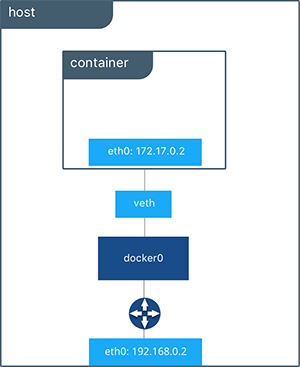
docker network create <networkName>
docker network rm <networkName>
docker network ls
docker network inspect <networkName>
docker network connect <networkName> <containerIdorName>
docker service create --network frontend --network backend
docker network create --driver=bridge network1 --subnet=172.19.0.0/24
docker network create --driver=bridge network2 --subnet=172.19.1.0/24
Not Defining subnet & gateway (Default Gateway IP):
docker network create my-network
Defining subnet & gateway (Set Gateway IP):
docker network create --subnet 10.7.0.0/16 --gateway 10.7.7.7 my-network
Docker Volume

docker volume create <volumeName>
docker volume rm <volumeName>
docker volume ls
docker volume inspect <volumeName>
Uses:
Choose the -v or --mount flag
--mount 'type=volume,src=<VOLUME-NAME>,dst=<CONTAINER-PATH>
In a Container:
   -v <sourcePath>:<targetPath>
   -v "$PWD"/src:/usr/share/nginx/html

   -v /<source>:<target>
   -v /src:/usr/share/nginx/html
In Compose File:
   volumes:
  - myapp:/home/node/app


   volumes:
    myapp:
      external: true
Docker Commands
docker run --name db --network mynetwork -p 8000:80 -d nginx
docker run --name myserver --network mynetwork --link mydb  -p 8000:80 -v "$PWD"/src:/var/www/html -d server01
🔚